Retour au Journal_Archive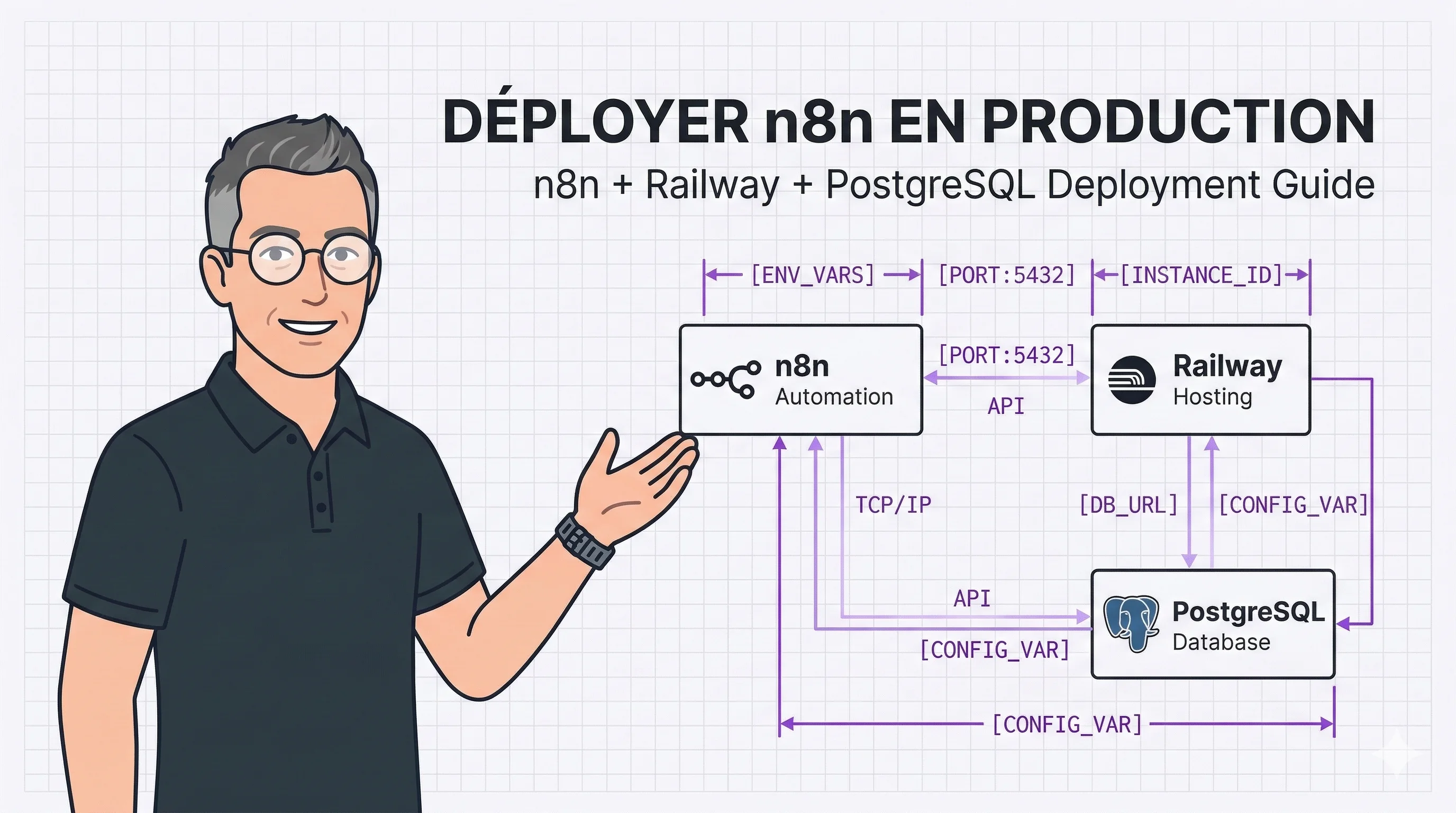
Une instance n8n déployée sur Railway, accessible via une URL publique.
Une configuration propre (base PostgreSQL persistante, variables essentielles).
Un compte “propriétaire” (admin) créé, avec de bonnes pratiques de sécurité.
Un premier workflow pédagogique : Manual Trigger → Set → Email.
Une méthode de test et de debug pour corriger rapidement tes erreurs.
GitHub : Railway s’appuie souvent sur GitHub pour l’authentification et pour déployer certains templates.
Railway : pour créer ton projet et déployer n8n.
Railway (dashboard)
Ce guide (pour suivre les étapes)
Dans Railway, clique sur New.
Sélectionne Deploy a template.
Recherche n8n.
Choisis un template de type : Service n8n : l’application principale.
Service PostgreSQL : la base de données.
Redis (cache / file d’attente)
Worker (exécution en arrière-plan)
Clique sur Deploy / Start.
Attends que les services passent en Running.
Clique sur le service n8n dans Railway.
Va dans Settings (ou parfois Deployments selon l’interface).
Repère la Public URL.
Copie cette URL et mets-la en favori.
Utilise un email fiable.
Crée un mot de passe fort.
Stocke le tout dans un gestionnaire de mots de passe.
GENERIC_TIMEZONE : le fuseau horaire.
N8N_UI_LANGUAGE : la langue de l’interface.
les workflows planifiés,
les timestamps d’exécution,
la lecture des logs.
Clique sur New workflow.
Donne un nom explicite, par exemple : Première automatisation Railway.
Clique sur Save.
Ajoute un node.
Recherche Manual Trigger.
Valide.
Ajoute un node Set.
Connecte Manual Trigger → Set.
Dans Set, crée un champ : Avantage : rapide.
Limite : quotas d’envoi et dépendance à un compte Google.
Avantage : flexible.
Limite : configuration SMTP nécessaire.
Clique sur Execute workflow.
Observe : Input : ce que le node reçoit
Output : ce que le node produit
Auth failed : credentials incorrects ou permissions manquantes.
Could not resolve reference : une expression pointe vers un champ qui n’existe pas.
Timeout : workflow trop long ou service externe lent.
Documentation n8n : https://docs.n8n.io/
Templates officiels n8n : https://n8n.io/workflows/
Forum communautaire : https://community.n8n.io/
Documentation Railway : https://docs.railway.app/
Page “Variables” et configuration des services (référence) : https://docs.railway.app/guides/variables
SendGrid docs : https://docs.sendgrid.com/
Mailgun docs : https://documentation.mailgun.com/
Amazon SES docs : https://docs.aws.amazon.com/ses/
OWASP Password Guidance : https://cheatsheetseries.owasp.org/cheatsheets/Password_Storage_Cheat_Sheet.html
Webhooks (concepts) : https://en.wikipedia.org/wiki/Webhook
JSONPath (utile dans certains nodes) : https://goessner.net/articles/JsonPath/
Semaine 1 : 3 workflows “bac à sable” (Manual + Schedule + Webhook)
Semaine 2 : 1 intégration (Notion, Google Sheets ou Slack)
Semaine 3 : logs + alerting (être prévenu quand ça casse)
8 avril 2026Tutoriels
Installer et utiliser n8n avec Railway
SCAN_REF: installer-et
297mm x 420mm (A3_STD)
🧩
Engineering_Note
Objectif : déployer n8n en production (sans être admin système)
Ce tutoriel te guide pas à pas pour installer n8n sur Railway, sécuriser ton instance avec les variables d’environnement, puis créer une première automatisation simple et testable.
Si tu débutes, garde une idée en tête : tu ne cherches pas à “tout comprendre” tout de suite. Tu veux surtout obtenir une instance qui tourne, un accès sécurisé, et une première routine qui marche.
En 2 minutes : ce que tu vas obtenir
À la fin de ce guide, tu auras :
# 1) Comprendre le trio n8n + Railway + PostgreSQL (sans jargon)
Avant de cliquer partout, une petite mise au clair : tu vas assembler 3 briques.
n8n est l’outil d’automatisation. C’est lui qui exécute tes workflows et connecte tes applications. Il peut être comparé à Zapier ou Make, avec une différence importante : n8n est auto‑hébergeable. Cela te donne plus de contrôle, et souvent un meilleur rapport coût / liberté.
Railway est la plateforme d’hébergement. Son intérêt pour les débutants : tu peux déployer une application à partir d’un “template” (modèle) en quelques clics, sans gérer un serveur. En pratique, Railway te fait gagner du temps sur tout ce qui est “plomberie” (serveur, réseau, déploiement), pour que tu puisses te concentrer sur l’usage.
PostgreSQL est la base de données. Elle sert à stocker tes workflows, tes credentials, ton historique d’exécution, et les données de configuration. Sans base persistante, tu peux perdre tes réglages en cas de redémarrage.
"Le bon repère : n8n exécute, Railway héberge, PostgreSQL conserve. Si l’une des briques manque, ton système devient fragile (ou impossible à maintenir).
🧠
Engineering_Note
À retenir : Railway héberge, n8n automatise, PostgreSQL mémorise.
# 2) Pré‑requis (5 à 10 minutes)
Tu n’as pas besoin d’installer quoi que ce soit sur ton ordinateur. Par contre, tu as besoin de comptes.
Comptes nécessaires
Préparer ton environnement de travail
Ouvre 2 onglets :
Attention aux emails
Utilise un email que tu consultes vraiment. Railway et n8n peuvent envoyer des notifications importantes (quota, erreurs, alertes).
🔐
Engineering_Note
Conseil sécurité : utilise un gestionnaire de mots de passe. C’est le meilleur “gain de temps” long terme, et ça évite 90% des galères.
# 3) Déployer n8n sur Railway (avec un template)
Railway propose des “templates” qui installent automatiquement tout ce qu’il faut : n8n, PostgreSQL, et parfois un worker ou Redis.
Étape 1 — Créer un projet depuis un template
- n8n + PostgreSQL (recommandé)
- éventuellement “w/ worker” si tu veux une architecture plus scalable
L’idée est simple : utiliser un kit “clé en main” pour éviter de configurer la base à la main.
Étape 2 — Vérifier les services inclus
Avant ou juste après le déploiement, tu dois voir au minimum :
Optionnels selon le template :
Étape 3 — Lancer le déploiement
Le premier déploiement peut prendre 2 à 5 minutes. C’est normal.
🧯
Engineering_Note
Si un service passe en “Failed” : ouvre les logs du service concerné. Le message d’erreur te dira presque toujours ce qui manque (variable d’environnement, base indisponible, etc.).
# 4) Récupérer l’URL publique de ton n8n
Une fois le service n8n en “Running” :
Cette URL est ton point d’entrée vers l’interface n8n.
"Astuce pratique : garde aussi une note avec l’URL, le nom du projet Railway, et le nom du service. Le jour où tu dois dépanner vite, tu seras content de ne pas chercher partout.
# 5) Configuration initiale : créer le compte “propriétaire” (admin)
La première fois que tu ouvres n8n, tu vas créer un compte administrateur. C’est le compte “propriétaire” de l’instance.
Prends 2 minutes pour bien le faire :
🔒
Engineering_Note
Règle d’or : évite de partager ce compte. Si tu dois travailler à plusieurs, crée des utilisateurs dédiés (selon ton plan) plutôt que de partager l’admin.
# 6) Les réglages importants (variables d’environnement)
Sur Railway, beaucoup de paramètres n8n se pilotent via des variables d’environnement. Tu n’as pas besoin de toutes les maîtriser maintenant, mais deux sont particulièrement utiles :
Pourquoi c’est important ? Parce que ton fuseau horaire impacte directement :
Et la langue, tout simplement, améliore ton confort si tu débutes.
"Beaucoup d’automatisations “bizarres” viennent juste d’un mauvais fuseau horaire. Avant de chercher des causes complexes, vérifie ce point.
⏱️
Engineering_Note
Bon réflexe : configure le fuseau horaire avant de créer des workflows “Schedule Trigger”.
# 7) Tour guidé express de n8n (les 4 zones à connaître)
Quand tu arrives dans n8n, tu verras principalement :
Workflows
C’est ici que tu crées et gères tes automatisations. Tu peux organiser en dossiers, activer / désactiver, dupliquer.
Credentials
C’est la “chambre forte” : toutes les connexions (API keys, OAuth, identifiants) se gèrent ici.
Ne mets jamais un mot de passe en dur dans un node. Utilise toujours Credentials.
Executions
C’est ton tableau de bord de debug. Chaque exécution est tracée : succès, échec, données en entrée / sortie.
Settings
Réglages de l’instance. Une partie passe par les variables Railway, mais tu trouveras ici plusieurs préférences utiles.
# 8) Ton premier workflow : Manual Trigger → Set → Email
On va volontairement commencer simple. Le but n’est pas “d’automatiser une usine”, mais de comprendre la logique.
Pourquoi un déclencheur manuel ?
Parce que tu peux tester quand tu veux, autant de fois que nécessaire, sans dépendre d’un webhook, d’une planification, ou d’une appli externe.
Étape 1 — Créer un nouveau workflow
Étape 2 — Ajouter le node Manual Trigger
Dans un workflow vide, il est souvent proposé par défaut.
Sinon :
Étape 3 — Ajouter le node Set (préparer la donnée)
- Nom :
message - Valeur :
Bonjour, ceci est mon premier workflow n8n sur Railway !
Le node Set sert à fabriquer / transformer des données. C’est un node “couteau suisse” pour apprendre.
Étape 4 — Envoyer un email (2 options)
Tu as deux chemins possibles.
Idéal si tu as un compte Gmail ou Google Workspace.
Idéal si tu veux un setup plus “production”.
Dans les deux cas, le principe est identique :
To : ton adresseSubject : “Premier test n8n + Railway”Text : réutiliser la valeur message du node Set via une expression n8n.🛡️
Engineering_Note
Sécurité : tous les identifiants (Google, SMTP) doivent être stockés dans Credentials, pas dans les champs du node.
# 9) Tester, comprendre, déboguer (la méthode qui te fera gagner des heures)
Exécuter le workflow
- node vert = OK
- node rouge = erreur
Lire les données Input / Output
Clique sur chaque node et consulte :
C’est la manière la plus rapide de comprendre pourquoi ça marche ou pourquoi ça casse.
Les erreurs courantes (et comment réagir)
Et si c’est un problème “serveur” ?
Va voir les logs Railway du service n8n. Tu auras des signaux précieux : mémoire, crash, env vars manquantes.
# 10) Aller plus loin (progression pédagogique recommandée)
Une fois ton premier workflow validé, la suite logique est de changer le type de déclencheur.
1) Schedule Trigger
Pour automatiser une routine (ex : email de synthèse chaque matin).
2) Webhook Trigger
Pour connecter un formulaire, une app, ou recevoir un événement HTTP.
3) Email Trigger
Pour traiter automatiquement des emails entrants (support, demandes, pièces jointes).
🎯
Engineering_Note
Prochaine étape simple (recommandée) : crée un 2e workflow avec un Schedule Trigger (tous les matins), récupère une donnée (HTTP Request ou Notion), puis envoie un email de synthèse.
# Conclusion
Tu as maintenant une base solide : une instance n8n hébergée, un accès sécurisé, une première automatisation, et une méthode de test.
Le vrai bénéfice de n8n arrive quand tu répètes ce cycle :
1) une idée simple,
2) un workflow testable,
3) un debug rapide,
4) une amélioration progressive.
"Les automatisations les plus fiables ne sont pas les plus “intelligentes”. Ce sont celles qui sont simples, observables (logs), et faciles à corriger.
# Ressources à visiter (pour progresser vite)
n8n (apprendre + s’inspirer)
Railway (hébergement + dépannage)
SMTP et délivrabilité (si tu envoies des emails)
Sécurité (bonnes pratiques simples)
Pour aller plus loin (automatisation “pro”)
📌
Engineering_Note
Mini-plan de progression
END_OF_LOG
Merci pour votre lecture technique. Systèmes vérifiés le 26/08/2026.
Phase_05: Connection_Hub
Initialiser l'assemblage
Requête_Directe // Canal_n8n_Active
Grid: 8.0LU_STD
FORM_ID: REQ_SYS_2025_MOD
Protocol: n8n_Webhook_V1 // Status: ActiveEncryption: NTN_SHA256