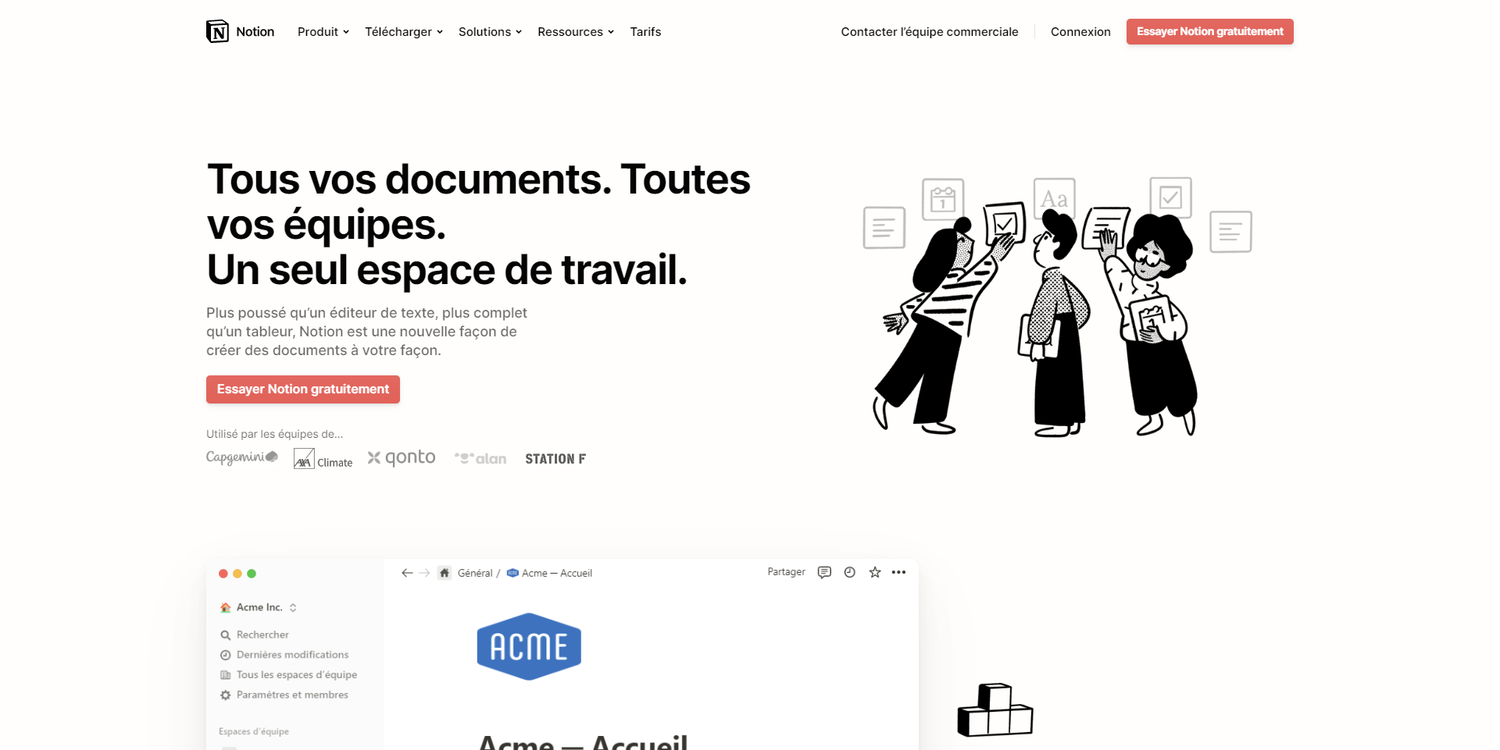
Vous devrez ensuite entrer votre adresse e-mail et choisir un mot de passe. Vous serez alors redirigé vers la page principale de Notion.
Notion est un outil que l’on peut utiliser en solo ou bien en équipe. On peut partager son travail avec d'autres personnes en envoyant un lien vers sa page à partagée.
Le glossaire Notion 🎁
Voici un glossaire créé avec Camille Blanchod dans le cadre d’un webinaire pour l’association Social Builder. Il comprend des définitions et explications des principales fonctionnalités de Notion.
Les blocs sont des éléments de base dans Notion qui permettent de créer des documents et des pages. Ils peuvent être utilisés pour créer des listes, des tableaux, des calendriers, des images, des vidéos, des liens et bien plus encore.
Les blocs peuvent être organisés et réorganisés pour créer les documents et la mise en page. Grace aux blocs, vous rendez vos documents personnalisables et efficaces.
Les blocs vous permettent de créer des notes, écrire des articles, créer des listes de tâches ou de projets à mener. Pour créer un nouveau bloc, cliquez sur +
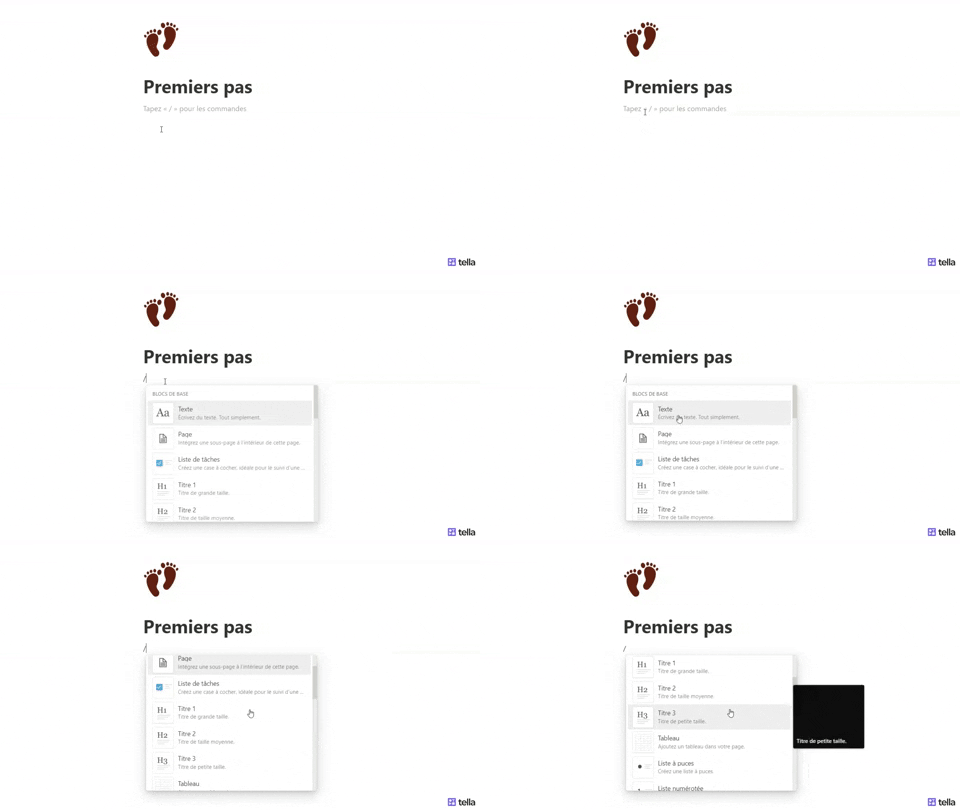
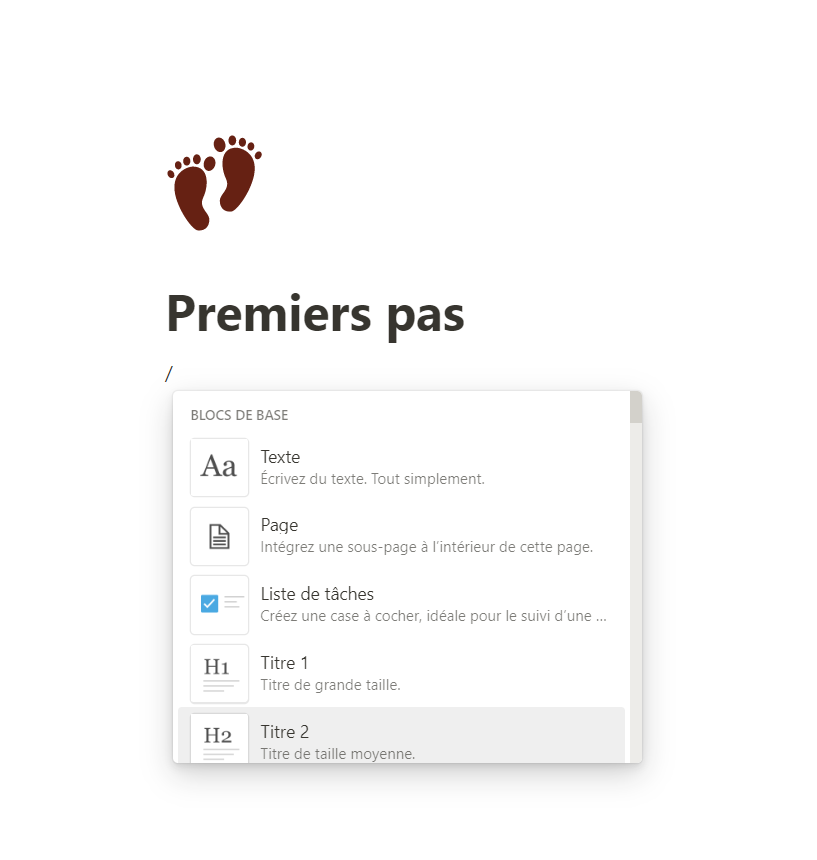
La commande / dans Notion vous permet d'accéder rapidement aux fonctionnalités spécifiques. Par exemple, vous pouvez utiliser la commande / pour créer une nouvelle page, ajouter une image, rechercher des informations ou partager un lien. Utiliser la commande / pour afficher une liste de toutes les commandes disponibles.
Titres et texte
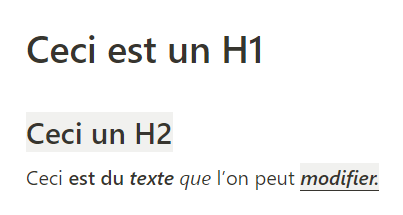
Pour utiliser les titres et le texte dans Notion, vous devez d'abord créer une page. Ensuite vous pouvez ajouter des titres et du texte en choississant H1, H2 ou H3 dans le menu déroulant. Vous pouvez également ajouter du texte simple et lui apporter des modifications (gras, italique, couleur).
Liste de tâches
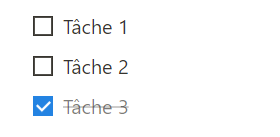
Faites des listes de tâches à cocher pour suivre votre activité et définir vos priorités.
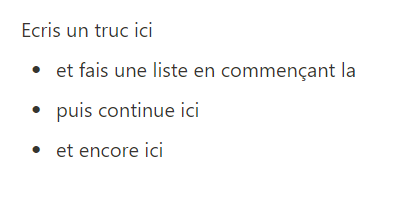
Liste à puces
Fais des listes à puces que tu peux customiser (cercles, carrés).
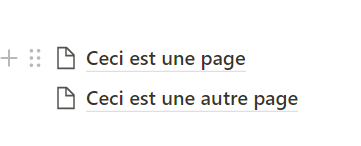
Créer une page
Une page dans Notion est une page web qui peut être utilisée pour organiser et afficher des informations. Elle peut contenir des blocs de texte, des images, des vidéos, des liens, des tableaux, des listes et des fichiers. Vous pouvez intégrer des pages dans d’autres (sous-pages) ou relier des pages pour faciliter la navigation.
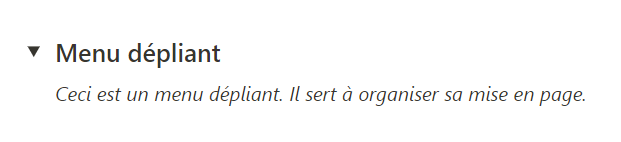
Menu dépliant
Le menu dépliant permet de masquer son contenant. On peut le déployer en cliquant sur l’icone d’ouverture. Pratique pour gérer la longueur des pages que vous créez.
Citation
Le format citation permet de valoriser un contenu ou d’optimiser sa mise en page.
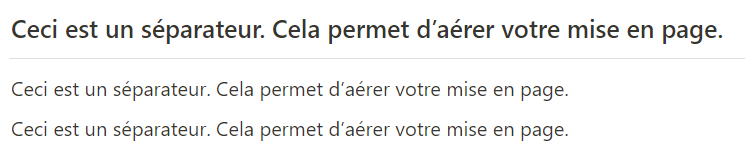
Séparateur
Le séparateur permet de structurer sa mise en page et de valoriser un titre ou un espace particulier sur votre page.
Manipulez et découvrez Notion en dupliquant cette page dans votre nouvel espace !
Créez une nouvelle page dans Notion et sélectionnez «Base de données» dans le menu déroulant.
Définissez le type de base de données que vous souhaitez créer. Vous pouvez choisir entre une base de données intégrée ou pleine page. Ces bases peuvent indiquer les données selon différentes vues : une liste, un tableau ou un calendrier, une timeline ou en galerie.
Base de données intégrées
La commande / dans Notion vous permet d'accéder rapidement à des fonctionnalités spécifiques. Par exemple, vous pouvez utiliser la commande / pour créer une nouvelle page, ajouter une image, rechercher des informations, partager un lien, etc. Vous pouvez également utiliser la commande / pour afficher une liste de toutes les commandes disponibles.
Base de données pleine page
La commande / dans Notion vous permet d'accéder rapidement à des fonctionnalités spécifiques. Par exemple, vous pouvez utiliser la commande / pour créer une nouvelle page, ajouter une image, rechercher des informations, partager un lien, etc. Vous pouvez également utiliser la commande / pour afficher une liste de toutes les commandes disponibles.
Les propriétés des bases de données :
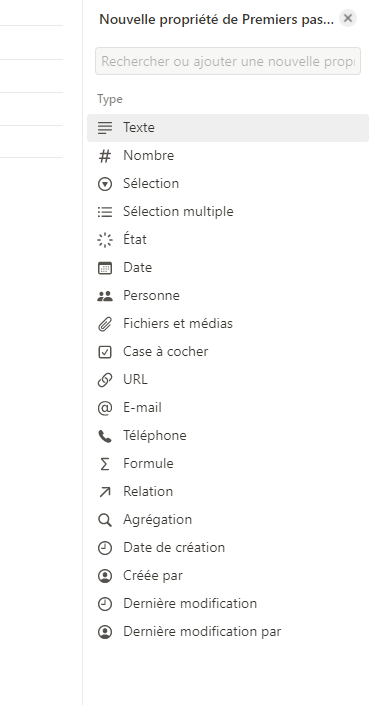
Ajoutez des champs à votre base de données en cliquant sur le bouton «+» dans une base de données Notion. Vous pouvez choisir parmi une variété de types de propriétés, notamment du texte, un nombre, une date, un statut ou un sélect ou des cases à cocher par exemple. Voici la liste des propriétés que vous pouvez définir dans une base de données et quelques autres exemples :
Fichiers et médias : png, svg, pdf, doc, xls, etc.
URL : lien web
Relation : liaison avec une autre base de données
Agrégation : permet de voir ou de fournir des infos d’une propriété d’une autre base de données liée.
Une fois que vous avez ajouté toutes les données dont vous avez besoin, vous pouvez afficher et filtrer les données en utilisant les options disponibles dans les trois points en haut à droite de la base de données. Vous pouvez également exporter votre base de données au format CSV pour l'utiliser dans d'autres applications.
Les vues
Notion fournit aux utilisateurs une variété de vues pour afficher leurs données. Les principales vues disponibles sont :
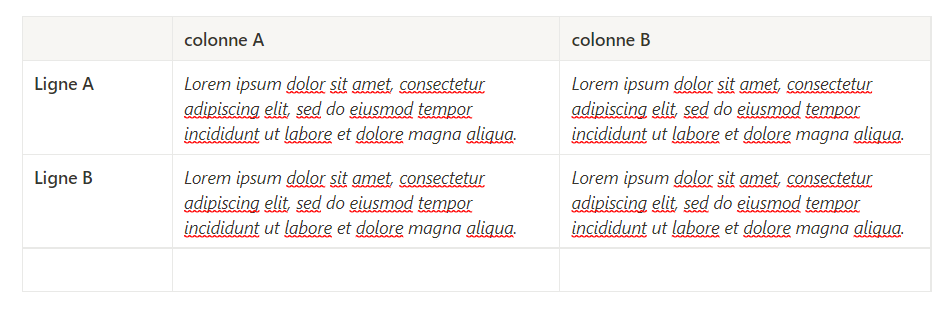
Table, qui présente les données sous forme de colonnes et de lignes. On peut facilement ajouter de nouvelles propriétés et gérer les données que l’on souhaite afficher.
Liste - Présente les données sous forme de liste.
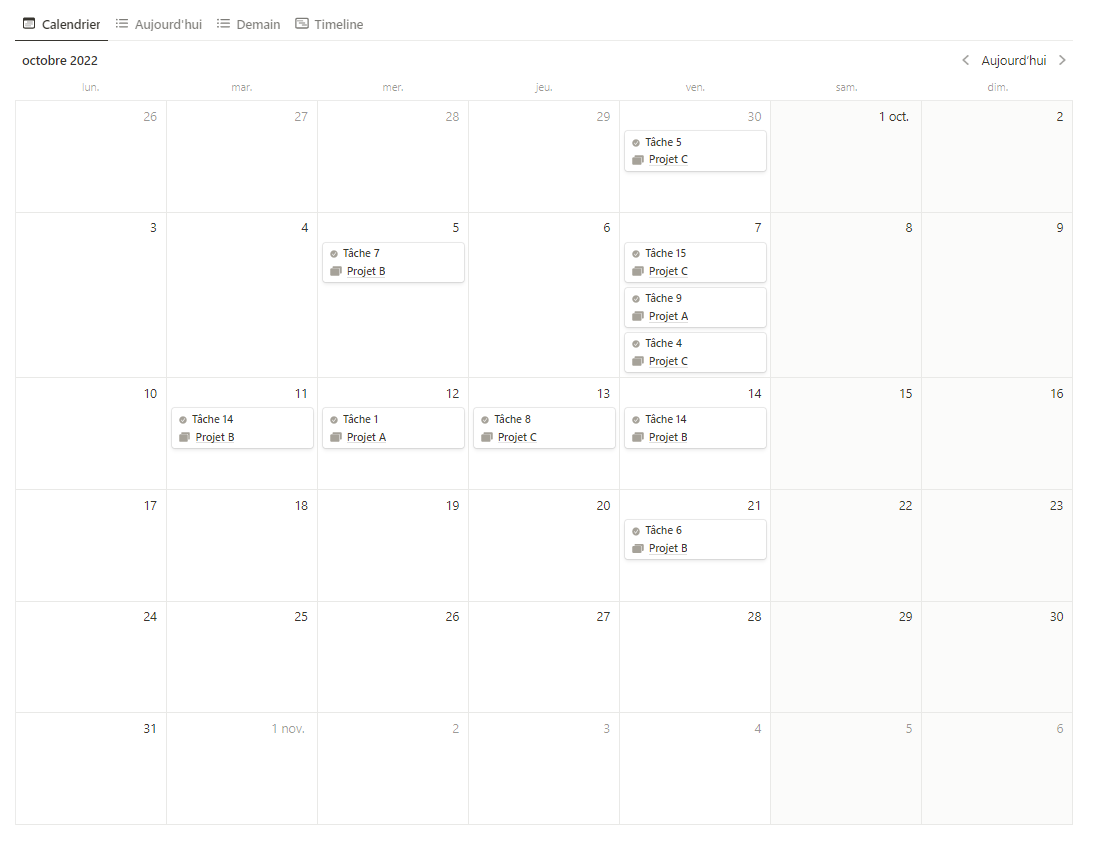
Calendrier - Présente les données sous forme de calendrier.
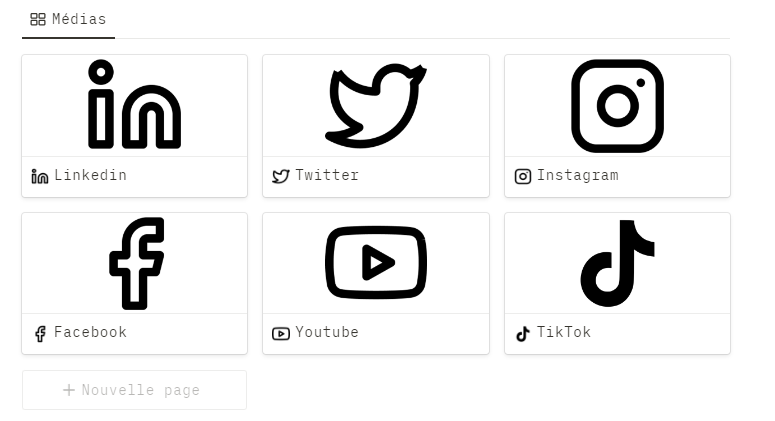
Galerie - Présente les données sous forme de miniatures.
Board - Présente les données sous forme de cartes.
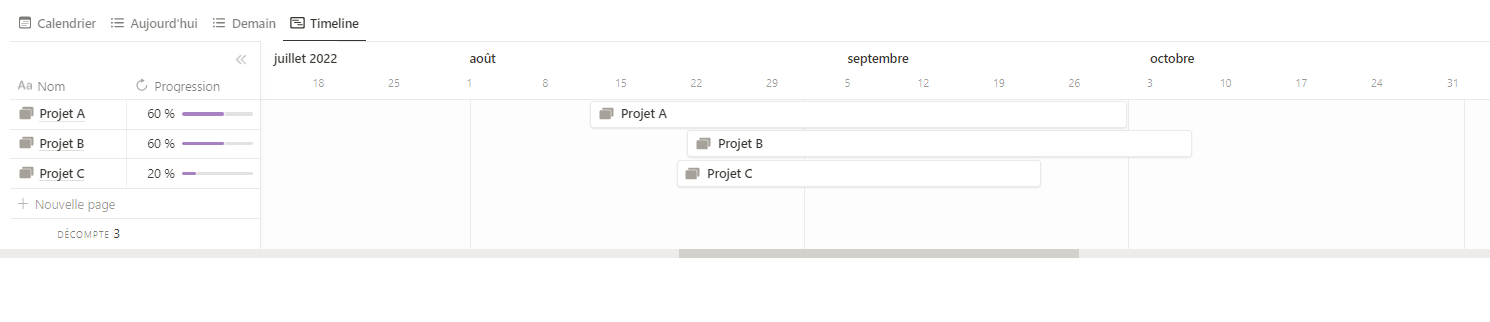
Timeline - Présente les données sous forme de ligne du temps.
Les filtres, les tris et les groupes
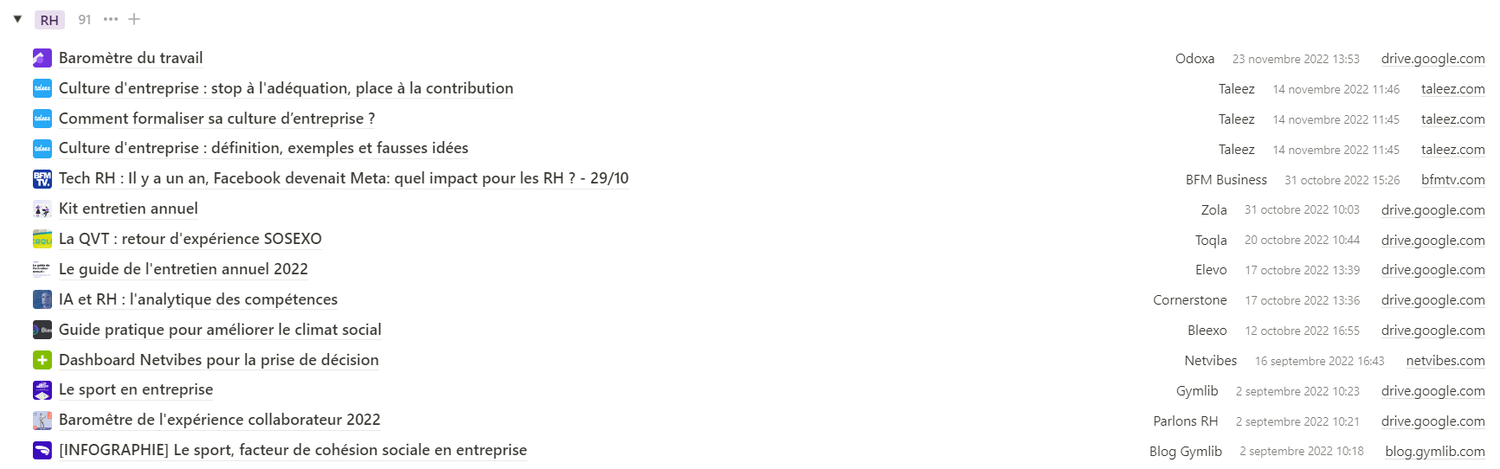
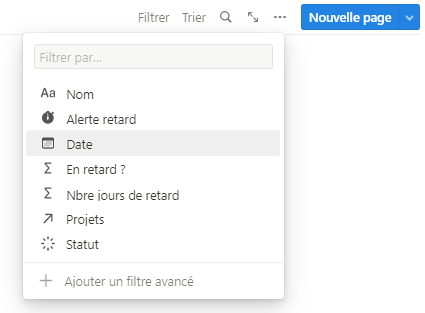
Notion propose une variété d'options de filtrage et de tri pour vous aider à afficher les informations dont vous avez besoin. Les filtres et les tris peuvent être appliqués aux bases de données, peu importe la vue. Les filtres et les tris peuvent être utilisés pour trier des colonnes de données, afficher uniquement les éléments pertinents ou pour regrouper des données similaires.
Ces personnalisations vont vous aider à obtenir des informations pertinentes rapidement et à prendre des décisions plus efficacement.
les filtres sont appliqués aux bases de données et peuvent être appliqués à plusieurs niveaux de profondeur si vous le souhaitez. Les filtres concernent les différentes propriétés de votre base de données. Vous pouvez les appliquer avec différents niveaux de contraintes afin de faire apparaitre uniquement les informations que vous souhaitez visualiser. Vous pouvez donc regrouper les données selon les critères que vous voulez.
les tris permettent de classer vos data par ordre croissant ou décroissant. Vous pouvez les utiliser tout comme les filtres pour l’ensemble des propriétés de votre base de données. Ils sont très utiles pour afficher des évènements ou des tâches par ordre chronologique par exemple.
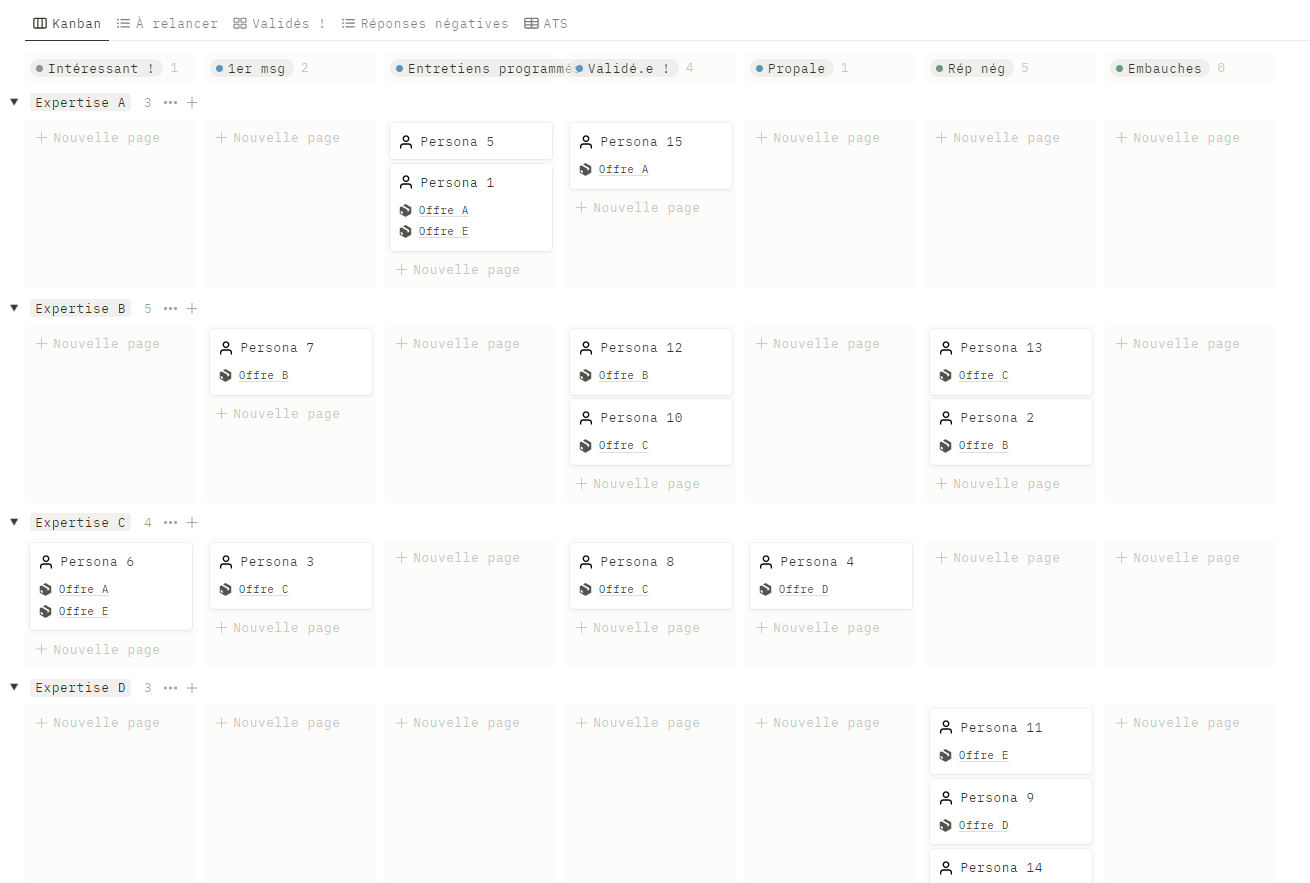
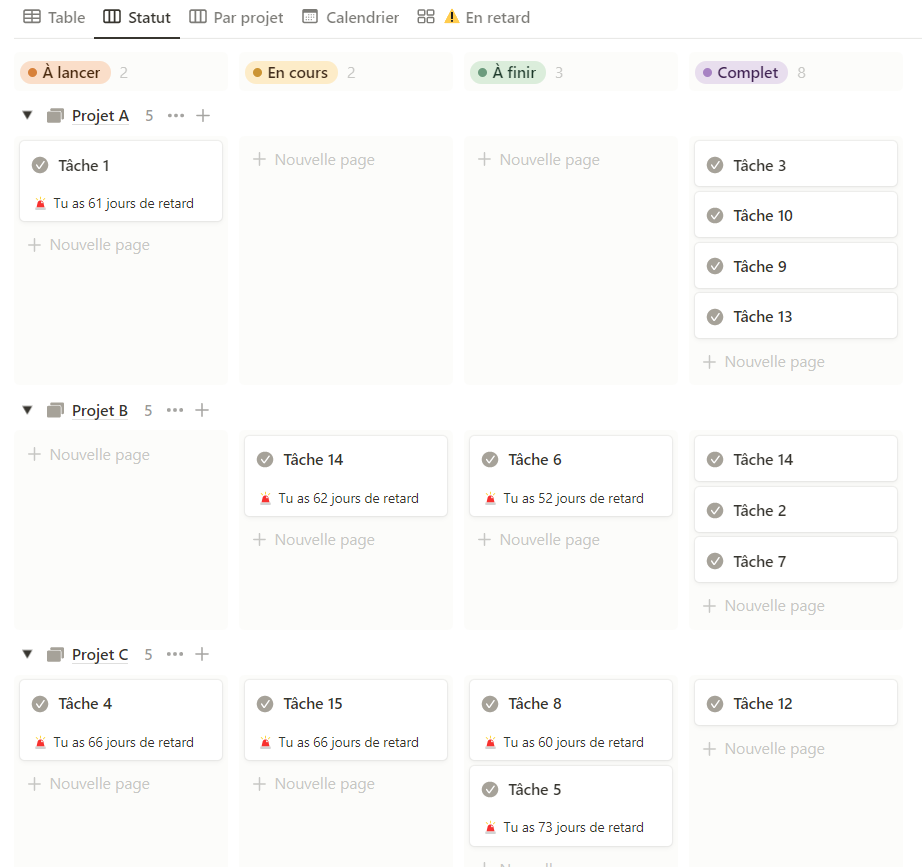
les groupes et sous groupes sont des moyens utiles pour organiser et hiérarchiser l'information. Un groupe est une collection de blocs et représente une propriété de votre base de données.
Un sous-groupe est une collection de blocs contenus à l'intérieur d'un groupe, ce qui permet de mieux organiser et hiérarchiser l'information. Ils s’utilisent surtout pour la vue Kanban. Dans l’exemple ci-contre, la vue de la base de données prise en exemple est volontairement affichée par groupe selon les statuts (À lancer, En cours, etc.) et également avec des sous groupes représentés par les projets A, B et C. Cela nous permet donc facilement de voir les tâches par projet.
La magie des tâches et des sous tâches dans Notion
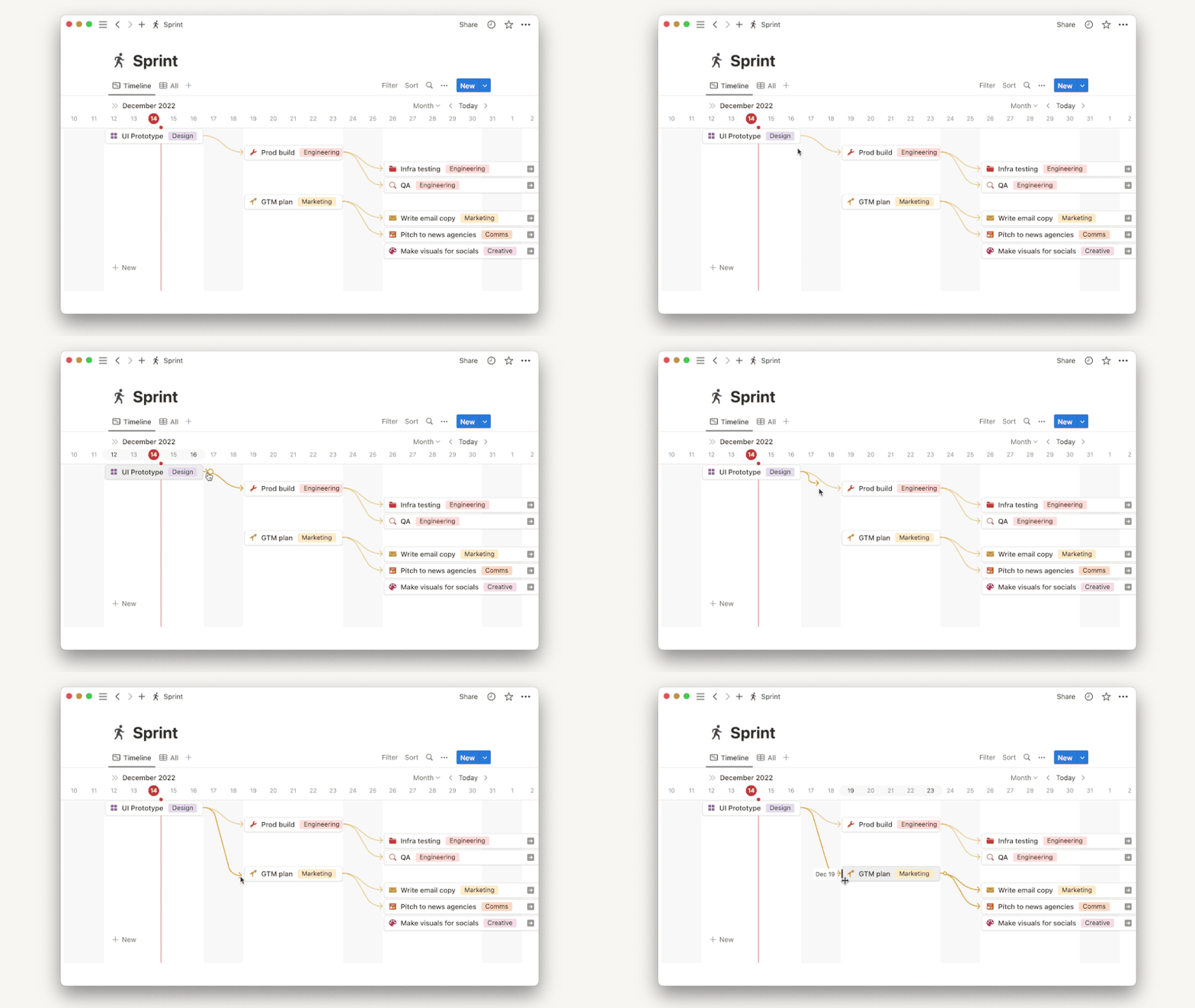
Les développeurs Notion nous ont encore présenté une nouvelle fonctionnalité ! Des tâches et des sous-tâches associées dans nos bases de données.
Cela aide à découper des projets complexes en tâches abordables. C'est vraiment pratique pour une meilleure vue d'ensemble des projets.
On peut également rajouter des liens, des images et du texte à chacune des sous-tâches créées, ce qui est super utile pour donner des détails supplémentaires sur la nature des tâches et la manière dont elles doivent être exécutées.
Notion aide vraiment à la gestion et à l'organisation de projets complexes.
Les tâches et les sous-tâches sont très simples d'utilisation et on peut facilement voir le progrès de chaque projet.
Les raccourcis
Voici une bibliothèque de raccourcis à utiliser sur Notion.
Les basiques
Fonction
Raccourci
Ouvrir le menu
/
Copier un bloc
ctrl + d
Revenir en arrière
ctrl + z
Créer une nouvelle page
/page ou ++ Nom de la page
Liste à nombres
/num ou 1.+ espace
Créer une To Do list
/todo ou [] + espace
Créer un menu déroulant
/toggle ou >+ espace
Ajouter un séparateur
/div ou - - -
Ajouter une citation
/quote ou "+ espace
Créer un titre H1
/h1 ou #+ espace
Créer un titre H2
/h2 ou ##+ espace
Créer un titre H3
/h3 ou ###+ espace
Effectuer une recherche
⌘ / ctrl+ K
Style et mise en page :
Fonction
Raccourci
Attribuer la même couleur
ctrl + shift + H
Changer la couleur du texte
/color
Table des matières
/mati + entrer
Afficher une base de données
/vue + entrer
Light ou Dark mode
ctrl + shift+ L
Ajouter un emoji
/emo + entrer
Transformer un bloc
/turn + entrer
Ouvrir et fermer les toggles
ctrl + option / alt + T
Ajouter un fil d’ariane
/ar+ entrer
Commandes avec @
Fonction
Raccourci
Mentionner une personne
@ + nom
Mentionner la date du jour
@ + auj + entrer
Ajouter un rappel
@ rem + entrer
Ajouter la date du jour
@ + t + entrer
Mentionner une page
@ + nom de la page + entrer
Les modèles prédéfinis
Ces modèles sont conçus pour aider les utilisateurs à démarrer rapidement leurs projets et à gagner du temps. Les modèles prédéfinis sont faciles à personnaliser et à adapter à vos besoins spécifiques.
Ils peuvent être utilisés pour créer des pages, des bases de données et des documents. Au fur et à mesure de votre utilisation de Notion, vous pouvez personnaliser pour répondre aux besoins spécifiques de votre activité et par exemple faciliter la création et la gestion de contenu. Pour découvrir les meilleurs modèles, vous pouvez vous rendre sur la page de templates partagés sur le site de Notion ici.
Le partage
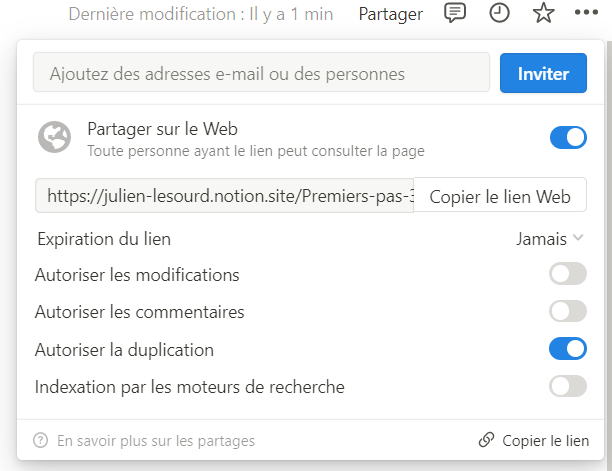
Notion est un outil de collaboration qui permet aux utilisateurs de partager des documents, des notes, des listes et des bases de données. Les utilisateurs peuvent partager des documents avec d'autres utilisateurs en leur donnant un lien ou en leur partageant leur espace de travail.
Les utilisateurs peuvent également partager des documents avec des groupes d'utilisateurs spécifiques avec les espace de travail collaboratif avec le plan team. Le partage des pages dans Notion vous permet de collaborer avec d'autres personnes sur des documents et des projets. Pour partager une page dans Notion, vous devez d'abord cliquer sur l'icône "Partager" dans le coin supérieur droit de la page. Cela ouvrira une fenêtre de partage où vous pouvez ajouter des utilisateurs ou des groupes avec lesquels vous souhaitez partager la page.
Vous pouvez également définir les niveaux d'accès pour chaque utilisateur ou groupe, ce qui vous permet de contrôler qui peut afficher, modifier ou supprimer la page. Une fois que vous avez ajouté les utilisateurs et groupes avec lesquels vous souhaitez partager la page, cliquez sur "Envoyer" pour envoyer les invitations de partage. Les utilisateurs avec lesquels vous avez partagé la page pourront alors accéder à celle-ci en utilisant leur compte Notion.
Les formules
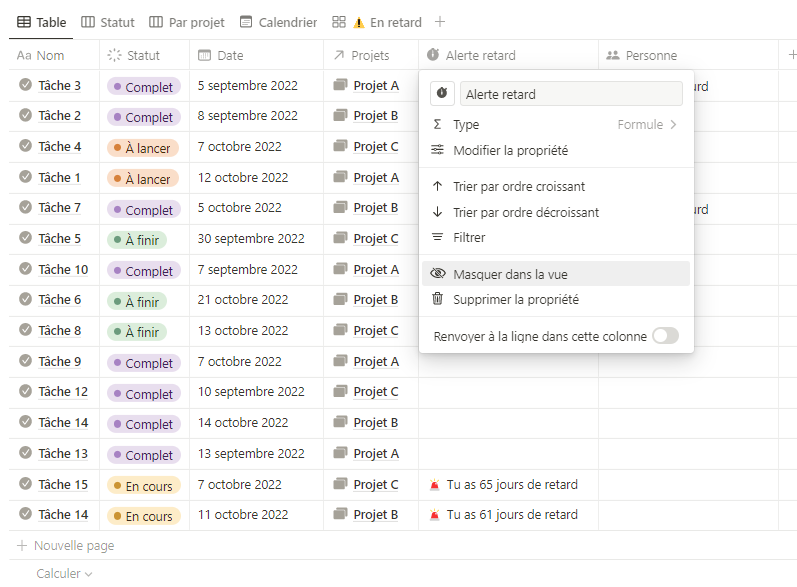
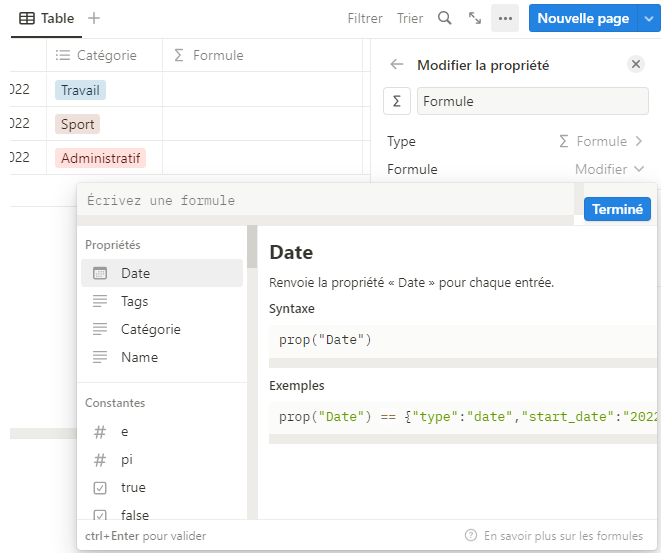
Les formules dans Notion vous permettent de calculer automatiquement des valeurs à partir de données dans votre tableau. Vous pouvez utiliser des opérateurs mathématiques tels que l'addition, la soustraction, la multiplication et la division, ainsi que des fonctions prédéfinies pour effectuer des calculs plus complexes ou gérer d’autres fonctionnalités autour des dates ou du texte par exemple.
Les formules sont utiles pour créer des tableaux de budgets, des feuilles de calcul, remonter des informations selon d’autres éléments dans la base de données. Pour utiliser les formules dans Notion, vous devez d'abord créer une colonne dans la base de données puis sélectionner la propriété “formule”. Ensuite, vous pouvez instancier cette formule dans le menu suivant :
La communauté Notion France
La crême de la crême de ma veille
Des notioners à suivre en 2023
En résumé
En résumé, Notion est une application puissante qui offre une variété de fonctionnalités pour aider les utilisateurs à organiser leurs projets et à rester productifs. Les documents, les bases de données et les tableaux sont tous personnalisables et peuvent être partagés avec d'autres utilisateurs pour une meilleure collaboration.
1. Créez une page principale pour votre système d'organisation. Cette page devrait inclure des liens vers les autres pages et blocs de votre système.
2. Créez des pages pour chaque catégorie ou sujet que vous souhaitez organiser. Vous pouvez également créer des sous-pages pour des catégories plus spécifiques.
3. Utilisez des blocs pour organiser les informations sur chaque page. Vous pouvez utiliser des blocs de texte, des tableaux, des listes, des images, des vidéos et plus encore.
4. Utilisez des liens pour relier les pages entre elles et pour naviguer facilement entre les différentes parties de votre système d'organisation.
5. Utilisez des tags pour ajouter des mots-clés à vos pages et blocs afin de faciliter la recherche et le filtrage de vos informations.
6. Utilisez des filtres pour afficher uniquement les informations pertinentes à chaque page ou bloc.
7. Utilisez des rappels pour vous assurer que vous ne manquez pas d'accomplir certaines tâches importantes.
Pour en savoir plus sur les bonnes pratiques et les dernières nouveautés, n’hésite pas à t’abonner à ma newsletter !